

¿Cómo obtengo las credenciales de Google para mostrar mis reseñas en mi web?
Actualizado el 2026-07-28
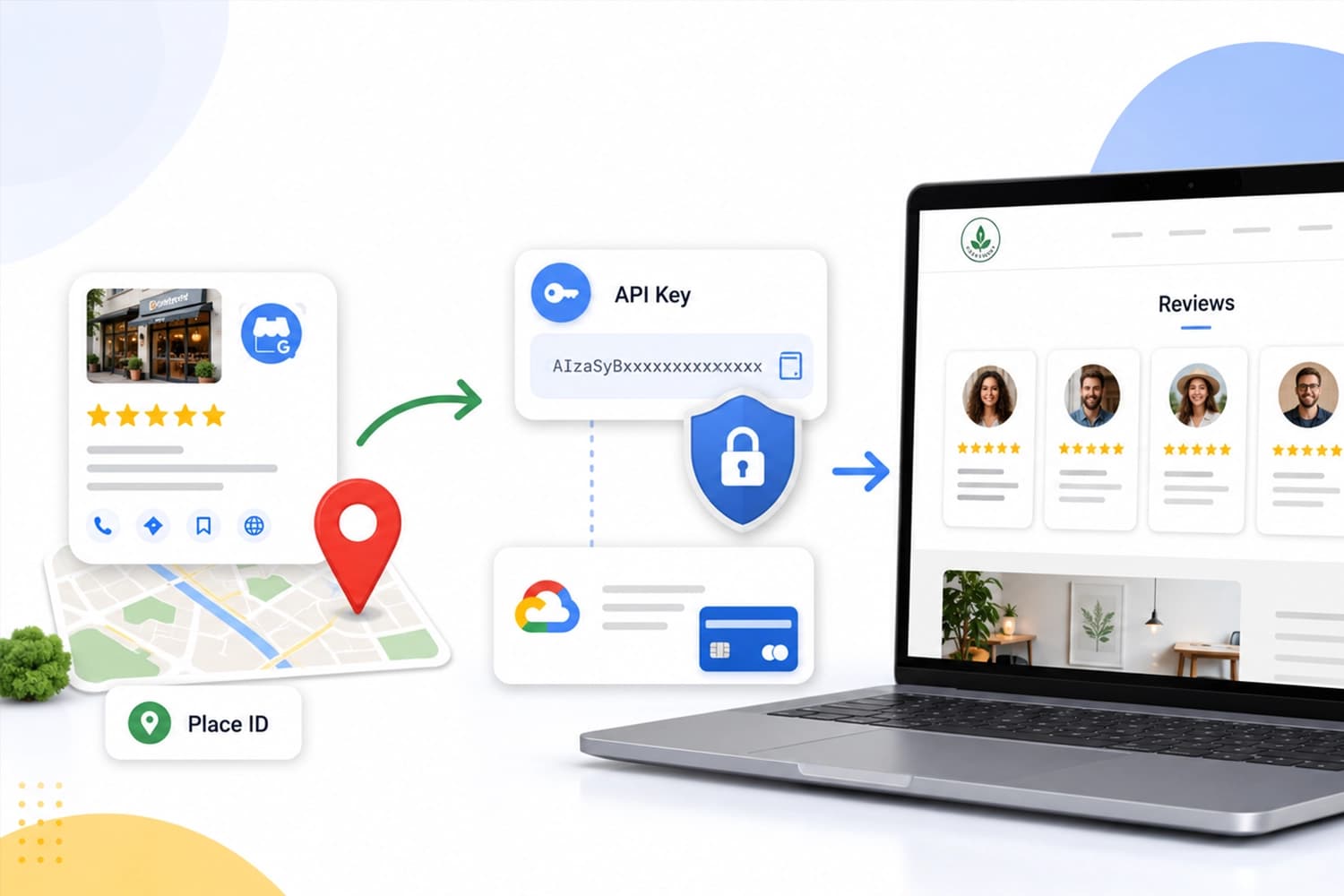
Las reseñas de Google son la prueba social más creíble que tiene un negocio local: son de clientes reales, están fechadas y no las controlas tú. Mostrarlas en tu propia web —en vez de obligar a la gente a buscarte en Google— convierte mucho mejor.
Para que tu sitio pueda pedírselas a Google necesitas dos datos distintos, y conviene tener claro para qué sirve cada uno:
- El Place ID: el identificador de tu ficha de negocio. Le dice a Google de qué negocio quieres las reseñas. Es público y gratis.
- La clave de API: tu credencial. Le dice a Google quién está preguntando, y es lo que autoriza la consulta. Es privada.
Sin los dos, la integración no funciona.
Paso 1: encuentra tu Place ID
Esta parte no necesita cuenta de pago ni nada técnico.
Abre el buscador de Place ID
Busca tu negocio
Copia el identificador
ChIJ, del estilo ChIJN1t_tDeuEmsRUsoyG83frY4. Cópiala y guárdala.Comprueba que la ficha que elegiste es la que tiene tus reseñas. Muchos negocios acaban con una ficha duplicada creada por Google años atrás; si eliges la duplicada, la integración funcionará pero no traerá ninguna reseña.
Paso 2: crea tu clave de API
Entra en Google Cloud Console
Crea un proyecto
resenas-mi-negocio. Un proyecto es simplemente una caja donde viven tus credenciales.Activa la facturación
Habilita la Places API (New)
Crea la clave
Paso 3: restringe la clave (no te saltes esto)
Una clave de API sin restringir es una factura esperando a ocurrir. Si se filtra —y las claves se filtran, sobre todo si acaban en el código del navegador—, cualquiera puede usarla y el consumo se te carga a ti. Restringirla tarda dos minutos.
Abre tu clave
Limita qué API puede usar
Limita quién puede usarla
Pon un tope de gasto
Paso 4: mándanos las credenciales de forma segura
La clave de API es una contraseña. No nos la mandes por WhatsApp, ni por correo normal, ni en un documento compartido con enlace público: esos canales guardan copia para siempre y no controlas quién acaba viéndola.
Escríbenos y te pasamos un enlace de un solo uso para enviarla. El Place ID, en cambio, es público y puedes mandarlo por donde quieras.
Qué vas a poder hacer y qué no
Vale la pena tener las expectativas ajustadas antes de empezar el trámite:
- Solo se muestran 5 reseñas. Google devuelve un máximo de cinco por consulta, y las elige él según su propio criterio de relevancia. No hay forma de pedir más ni de escoger cuáles.
- No puedes ordenarlas ni filtrarlas. No se puede decir "solo las de 5 estrellas" ni "las más recientes primero". Lo que Google decida es lo que sale.
- No se puede responder desde la web. La API es de solo lectura. Para contestar a una reseña sigues teniendo que entrar a tu perfil de negocio de Google.
- Sí se muestran la nota media y el total de reseñas, que suelen ser el dato que más pesa a la hora de decidir.
Si lo que buscas es acumular un historial más largo del que Google deja consultar, se puede hacer guardando cada semana las reseñas nuevas para que no se pierdan las viejas. Coméntanoslo y lo montamos.
¿Sigues con dudas?
Si no encontraste lo que buscabas, escríbenos y te ayudamos con tu caso concreto.